Linux に MT5 をインストールするために必要なもの
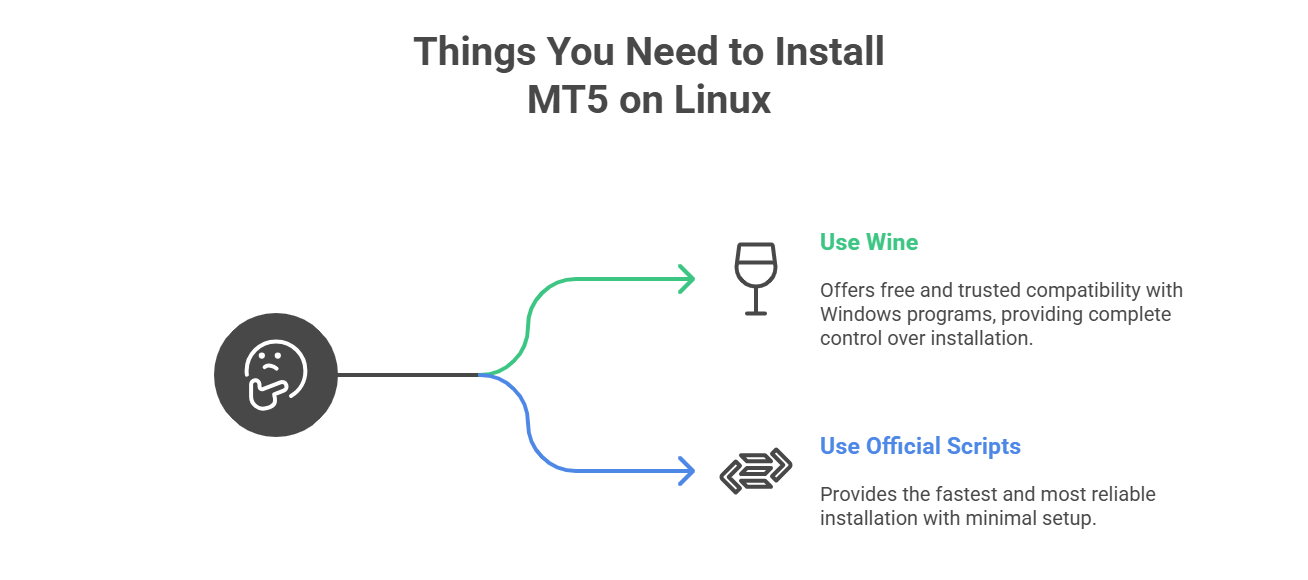
MetaTrader 5 は Windows 向けに作られています。Linux で実行するには、専用のツールが必要です。これらのツールにより、Windows プログラムが Linux システムで動作します。利用できる主なツールを紹介します。
Wine
Wine は”Wine Is Not an Emulator”の略です。Windows をインストールせずに、Windows プログラムを Linux で実行できます。Wine は Windows のコマンドを Linux のコマンドに変換します。これにより、MT5 は Windows 上で動作していると認識します。
Wine は無料で、ほとんどのプログラムで問題なく動作します。長年にわたって利用されてきました。多くの Linux ユーザーが、Windows ソフトウェアの実行に Wine を信頼しています。Wine を使えば、インストールを完全に管理できます。
公式スクリプト
MetaQuotes は Linux 向けの公式インストールスクリプトを提供しています。これらのスクリプトは Wine と MT5 をまとめて自動インストールします。Ubuntu と Debian システムで動作します。
公式スクリプトは MT5 をインストールする最も速い方法です。最小限の設定で確実に動作します。技術的な処理はすべてスクリプトが自動で行います。
Linux で MT5 を実行するための要件と互換性
コンピューターには最低 4GB の RAM と 5GB の空きストレージ容量が必要です。Wine はバージョン 6.0 以降が最も適しています。古い Wine ではクラッシュや表示の問題が起こる場合があります。これらの要件を満たせば、MT5 は実取引でも良好に動作します。
MT5 に対応する Linux の種類
ほとんどの Linux ディストリビューションで MetaTrader 5 を実行できますが、動作の適性には違いがあります。MT5 のインストールに最適な選択肢を紹介します。
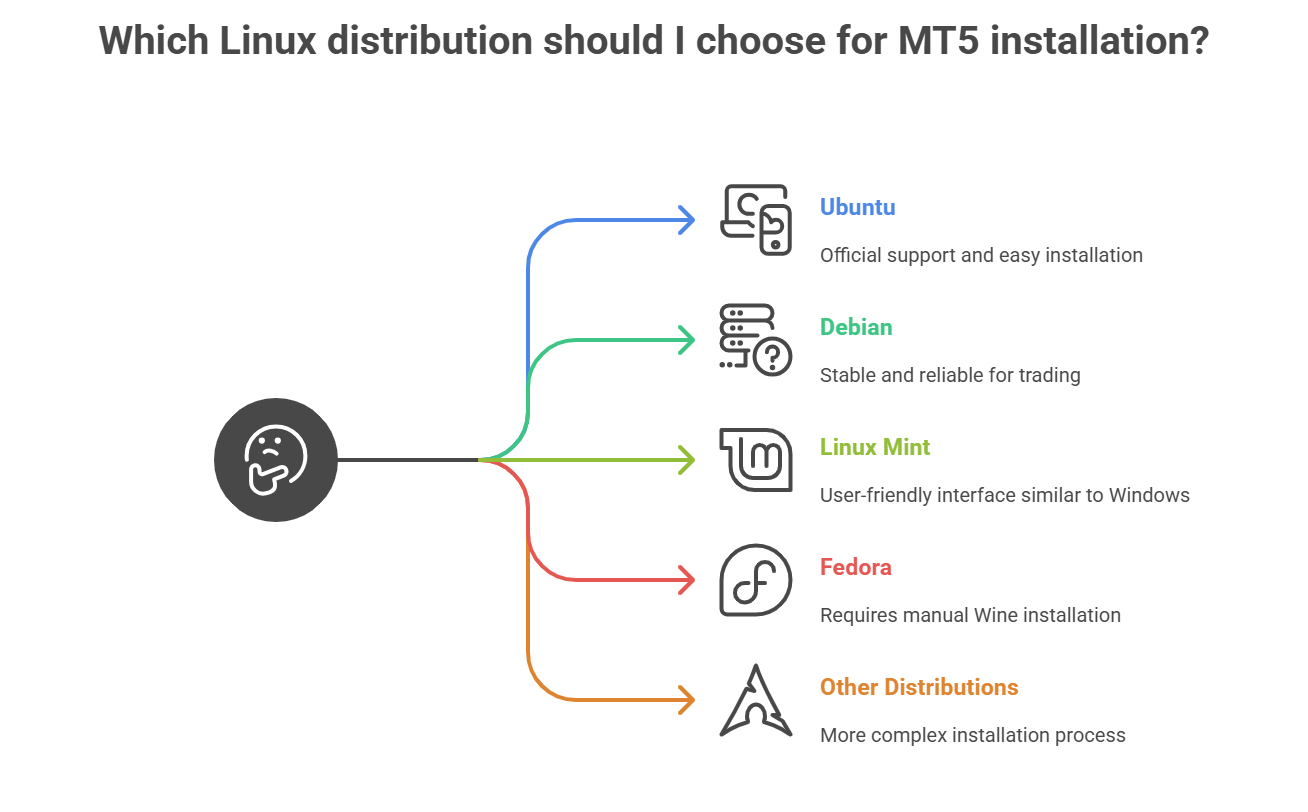
1. Ubuntu
Ubuntu は最も人気のある Linux ディストリビューションです。MetaQuotes が公式にサポートしています。インストールスクリプトは Ubuntu で問題なく動作します。オンラインガイドの多くは Ubuntu システム向けに書かれています。
2. Debian
Debian は Ubuntu の基となるディストリビューションです。MetaQuotes の公式スクリプトにも対応しています。Debian は非常に安定しており、取引における信頼性も高いです。多くのサーバーが取引システムに Debian を使用しています。
3. Linux Mint
Linux Mint は Ubuntu を基にしています。MT5 のインストール方法との相性も良好です。Mint は Windows に似た使いやすいインターフェースを備えています。そのため、Windows から移行するトレーダーに適しています。
4. Fedora
Fedora は公式スクリプトに対応していません。それでも Wine や Bottles を使えば MT5 をインストールできます。Fedora ユーザーは、まず Wine を手動でインストールする必要があります。
5. その他のディストリビューション
その他の Linux ディストリビューションのほとんどでも、Wine を通じて MT5 を実行できます。Wine と依存関係を手動でインストールする必要がある場合があります。あまり普及していないディストリビューションでは、手順が難しくなります。
Linux に MT5 をインストールする方法
Linux に MetaTrader 5 をインストールする主な方法は二つあります。皆さまは
方法ごとに異なる利点があります。自身のスキルとニーズに合った方法を選びましょう。
方法 1: 公式スクリプトによる自動インストール
公式スクリプトは最も速く、信頼性の高い方法です。MetaQuotes が保守しているため、常に最新の MT5 バージョンに対応します。すぐに設定を済ませたい初心者に最適です。
手順 1: システムを確認する
開始前に、Ubuntu または Debian Linux を使用していることを確認します。Ctrl+Alt+T を押してターミナルを開き、次のコマンドを入力して確認してください。
lsb_release -a
Enter を押すと、Linux ディストリビューション名が表示されます。公式スクリプトは Ubuntu と Debian システムでのみ動作します。別の Linux ディストリビューションを使用している場合は、後述の Wine を使う方法を選んでください。
手順 2: ターミナルを開く
まだ開いていなければ、Ctrl+Alt+T を押してターミナルを開きます。続行する前に、インターネットに接続していることを確認してください。”ping google.com”と入力して Enter を押すと確認できます。応答が表示されれば、インターネット接続は正常です。Ctrl+C を押して ping テストを停止します。
手順 3: インストールコマンドを実行する
使用しているシステム向けのコマンドをコピーして貼り付けます。間違いを防ぐため、手入力は避けてください。
Ubuntu システムの場合:
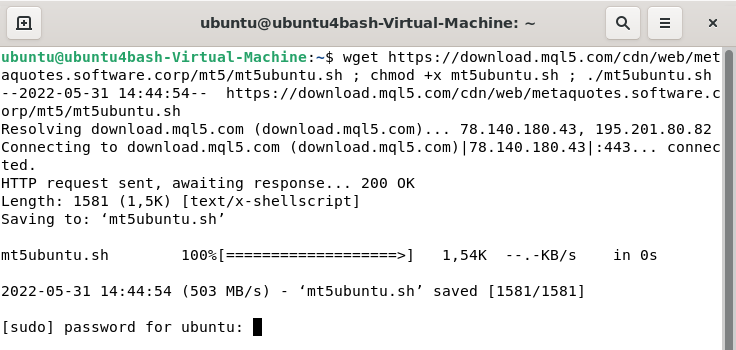
wget https://download.mql5.com/cdn/web/metaquotes.software.corp/mt5/mt5ubuntu.sh ; chmod +x mt5ubuntu.sh ; ./mt5ubuntu.sh
Debian システムの場合:
wget https://download.mql5.com/cdn/web/metaquotes.software.corp/mt5/mt5debian.sh ; chmod +x mt5debian.sh ; ./mt5debian.sh
ターミナル内で右クリックし、”Paste”を選んでコマンドを貼り付けます。続いて Enter を押すと、インストールが始まります。
手順 4: 依存関係をインストールする
スクリプトは、システムにすでにインストールされているものを確認します。”Do you want to continue? [Y/n]”と尋ねられたら、必ず”Y”を入力して Enter を押します。これにより Wine とその他の必要なコンポーネントがインストールされます。
Mono や Gecko などの追加パッケージのインストールを求められた場合は、”Y”を入力して Enter を押します。これらのパッケージは MT5 が正常に動作するために不可欠です。
手順 5: Wine のインストールを完了する
スクリプトは、システムに適した Wine のバージョンを自動でダウンロードしてインストールします。インターネットの速度に応じて 5-15 分かかります。ターミナル内で文字が流れて表示されますが、これは正常です。
ターミナルウィンドウを閉じたり、処理を中断したりしないでください。インストールが停止したりエラーが表示されたりした場合は、コンピューターを再起動してやり直します。
手順 6: MT5 をインストールする
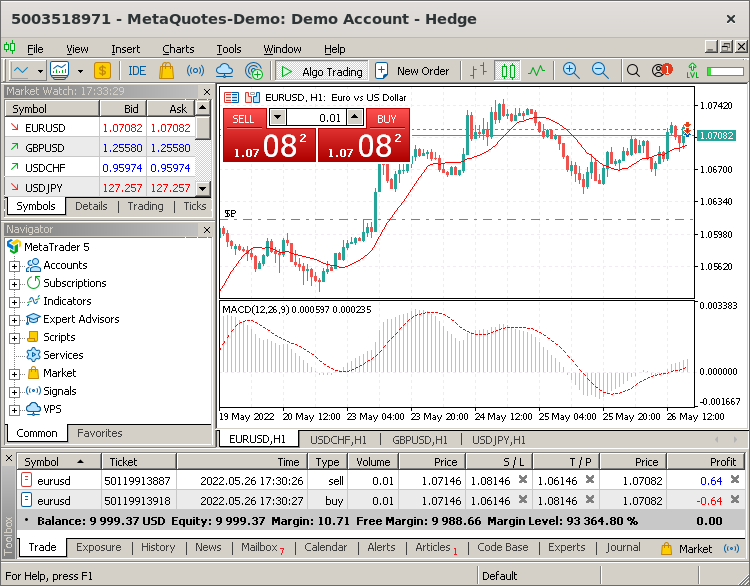
Wine のインストールが完了すると、MT5 のインストールウィザードが自動で表示されます。Windows に MT5 をインストールするときとまったく同じ画面です。各画面で”Next”をクリックし、使用許諾契約を読んで同意してから、インストール設定を選びます。
ほとんどのユーザーは、既定のインストール先で問題ありません。インストールは 2-3 分で完了し、MT5 を使用できるようになります。
方法 2: Wine による手動インストール
Wine を使えば MT5 のインストールを完全に管理できます。すべてをカスタマイズしたい上級者に最適です。また、Wine はコンピューターのリソース使用量が最も少なく、すべての Linux ディストリビューションで動作します。
手順 1: Wine をインストールする
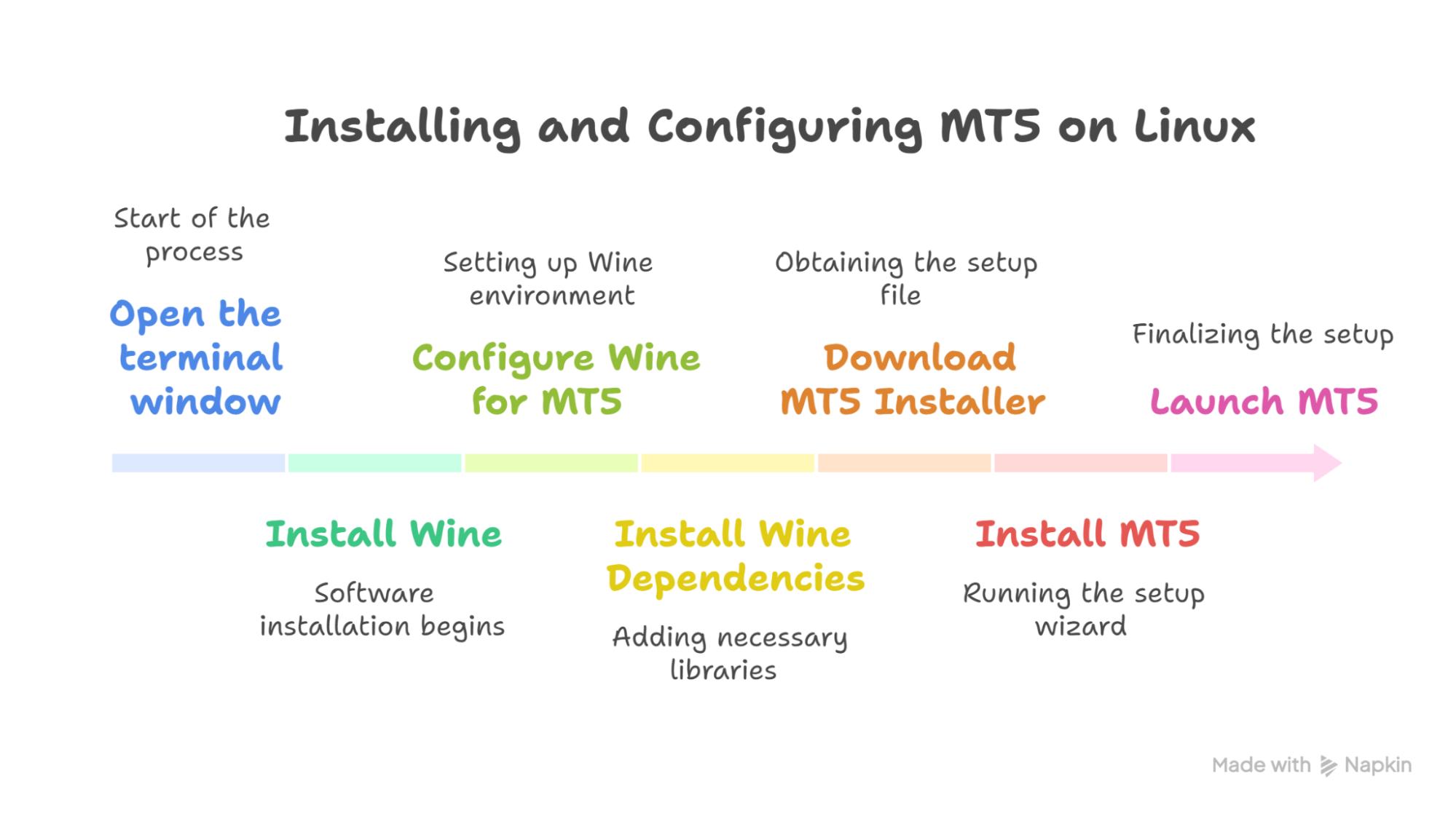
まず、コマンドを入力するためにターミナルを開きます。キーボードの Ctrl+Alt+T を押すと、ターミナルウィンドウが開きます。ターミナルは、Linux にソフトウェアをインストールするためのコマンドを入力する場所です。
Ubuntu/Debian の場合:
sudo apt update
sudo apt install wine
Fedora の場合:
sudo dnf update
sudo dnf install wine
Arch Linux の場合:
sudo pacman -S wine
表示どおりにコマンドを入力し、一行ごとに Enter を押します。”sudo”を使うとパスワードを求められますが、これは正常な動作で、ソフトウェアのインストールに必要です。
手順 2: Wine を設定する
Wine のインストールが成功したら、MT5 用に設定する必要があります。同じターミナルウィンドウで次のコマンドを入力します。
winecfg
Enter を押すと、Wine の設定ウィンドウが開きます。このウィンドウでは Wine の動作を変更できます。上部の”Applications”タブをクリックします。”Windows version”のドロップダウンメニューで”Windows 10″を選びます。これにより Wine は Windows 10 上で動作しているように振る舞い、MT5 が正常に動作するための条件を満たします。
“OK”をクリックして設定を保存し、ウィンドウを閉じます。
手順 3: Wine の依存関係をインストールする
MT5 が正常に動作するには、専用の Windows ライブラリが必要です。ターミナルで次のコマンドを入力します。
winetricks
Enter を押すと、Winetricks という新しいウィンドウが開きます。このツールは、プログラムが必要とする Windows コンポーネントのインストールを支援します。”Select the default wineprefix”をクリックし、”OK”をクリックします。次に”Install a Windows DLL or component”をクリックし、”OK”をクリックします。
一覧から”vcredist2019″と”dotnet48″を探し、チェックを入れます。これらは MT5 にとって重要なライブラリです。”OK”をクリックしてインストールします。インターネットの速度に応じて 5-10 分かかります。
手順 4: MT5 のインストーラーをダウンロードする
ウェブブラウザーを開き、MetaQuotes のウェブサイト www.metatrader5.com にアクセスします。”Download”ボタンをクリックして、”mt5setup.exe”という MT5 のインストーラーファイルを取得します。ブラウザーは、このファイルを通常 /home/yourusername/Downloads/ にあるダウンロードフォルダーに保存します。
ダウンロードは必ず MetaQuotes の公式ウェブサイトから行ってください。偽の MT5 インストーラーは、取引情報を盗む可能性があります。
手順 5: MT5 をインストールする
ターミナルウィンドウに戻ります。MT5 のインストーラーをダウンロードした場所に移動する必要があります。次のコマンドを入力します。
cd ~/Downloads
Enter を押してダウンロードフォルダーに移動します。次のコマンドを入力し、Wine を通じて MT5 のインストーラーを実行します。
wine mt5setup.exe
Enter を押すと、Windows と同じように MT5 のインストールウィザードが表示されます。各画面で”Next”をクリックし、使用許諾契約に同意してから、MT5 のインストール先を選びます。ほとんどのユーザーは、既定の場所で問題ありません。
手順 6: MT5 を起動する
インストールが完了したら、ターミナルで次のコマンドを入力して MT5 を起動できます。
bash
wine ~/.wine/drive_c/Program\ Files/MetaTrader\ 5/terminal.exe
Enter を押すと、MT5 が起動します。デスクトップで右クリックして”Create Launcher”を選び、上記のコマンドを起動コマンドに指定すれば、デスクトップショートカットも作成できます。
Linux への MT5 の全インストール方法の簡単な比較
それぞれのインストール方法には異なる強みがあります。この表は、ニーズとスキルに最も合う方法を選ぶ際に役立ちます。
| 方法 | 難易度 | 所要時間 | 適した用途 | 利点 | 欠点 |
|---|---|---|---|---|---|
| 公式スクリプト | 非常に簡単 | 15 分 | 素早い設定 | 最速、常に更新、自動 | Ubuntu/Debian のみ |
| 手動での Wine 設定 | 中程度 | 25 分 | すべての Linux システム | どの環境でも動作し、完全に管理できる | ターミナルコマンドが必要 |
各方法を選ぶ場面
公式スクリプトを選ぶ場合: Ubuntu または Debian を使用しており、技術的な知識なしで、最も速く確実にインストールしたい場合です。
手動での Wine 設定を選ぶ場合: 任意の Linux ディストリビューションを使用し、インストールを完全に管理したい場合や、公式スクリプトがシステムで動作しない場合です。
Linux で MetaTrader 5 を使う理由
Linux は、多くの開発者や技術者が使う無料のオペレーティングシステムです。ほとんどのトレーダーは Windows を使っていますが、Linux は取引においてより優れた利点を提供します。Linux で MetaTrader 5 を使うと、いくつかのメリットがあります。
Linux で MetaTrader 5 を使うメリット
セキュリティの向上: Linux は Windows より安全です。ウイルスやマルウェアによる攻撃が少なく、取引資金とデータをより安全に保てます。
安定性の向上: Linux は長時間にわたり、クラッシュせずに滑らかに動作します。24/7 プラットフォームを稼働させる必要があるトレーダーには重要です。取引ボットや自動化システムも、より良好に動作します。
費用がかからない: Linux は完全に無料です。Windows のようなライセンス料を支払う必要はありません。予算が限られているトレーダーの節約につながります。
性能の向上: Linux は Windows よりもコンピューターのリソース使用量が少ないです。コンピューターが速く動作し、より多くの取引プログラムを同時に処理できます。
簡単にカスタマイズできる: Linux を思いどおりに動作するよう変更できます。ニーズにぴったり合う取引環境を整えられます。
充実したコミュニティ: Linux には、世界中に数百万人の協力的なユーザーがいます。フォーラムやガイドで問題への答えを素早く見つけられます。
開発者に適している: 多くのトレーダーはコードも書きます。Linux はプログラミングツールや取引アルゴリズムとの相性に優れています。

Linux でよくある MT5 のインストールエラーへの対処方法
Linux への MT5 のインストールは通常スムーズに進みますが、問題が生じる場合もあります。よくある問題の解決策を紹介します。
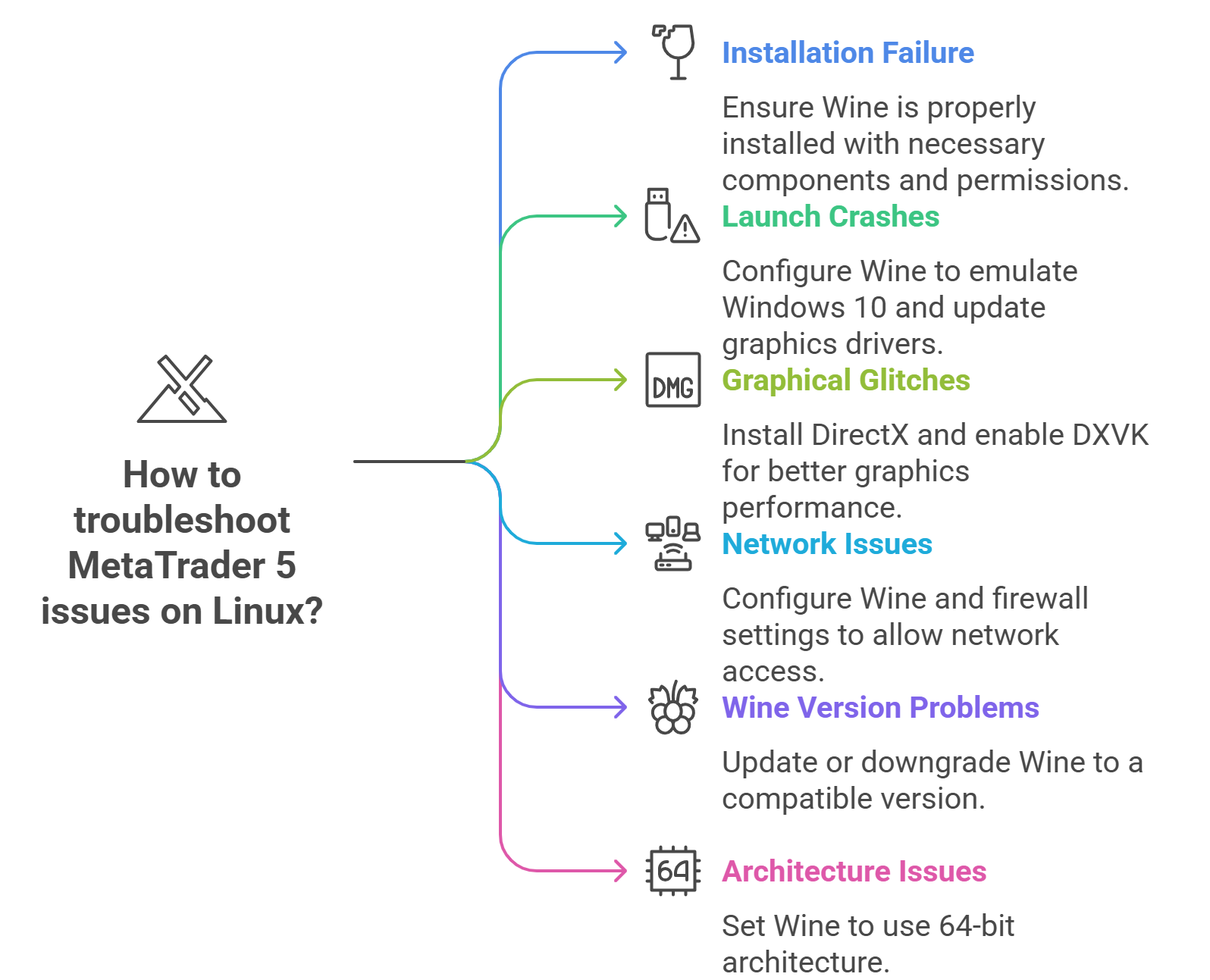
1. インストールが開始されない
この問題は、システムに Wine がない場合や、正しくインストールされていない場合に起こります。Linux で MT5 などの Windows プログラムを実行するには Wine が必要です。インストールが不完全だったり、破損していたりする場合もあります。
解決策
まず Ctrl+Alt+T を押してターミナルを開きます。次のコマンドを入力して、Wine と補助ツールをインストールします。
sudo apt install wine winetricks
Enter を押し、求められたらパスワードを入力します。これにより、必要なコンポーネントをすべて含めて Wine を正しくインストールできます。インストールファイルを実行する場合は、次のコマンドを入力して適切な権限を設定します。
chmod +x filename.exe
“filename.exe”を実際の MT5 インストーラー名に置き換えます。これにより、システム上でそのファイルを実行する権限が付与されます。
2. MetaTrader 5 が起動時にクラッシュする
Wine が古い Windows バージョンで動作していると認識すると、MT5 がクラッシュします。MT5 が正常に動作するには、特定の Windows ライブラリが必要です。また、MT5 は高度なグラフィックス機能を使うため、古いグラフィックスドライバーもクラッシュの原因になります。
解決策
ターミナルで次のコマンドを入力し、Wine の設定を開きます。
winecfg
Wine の設定ウィンドウが開いたら、上部の”Applications”タブをクリックします。”Windows version”のドロップダウンメニューで”Windows 10″を選び、”Apply”をクリックします。これにより MT5 は、新しい Windows システム上で動作していると認識します。
次に、システム設定からグラフィックスドライバーを更新します。Ubuntu ユーザーは”Software & Updates”に移動し、”Additional Drivers”タブをクリックして、推奨のグラフィックスドライバーをインストールします。
最後に、次のコマンドを入力して不足している Windows ライブラリをインストールします。
winetricks vcredist2019 dotnet48
これらは、MT5 が正常に動作するために必要な Microsoft Visual C++ と .NET Framework のコンポーネントです。
3. グラフィックスの不具合や性能の低下
Wine には既定ですべての Windows グラフィックスライブラリが備わっていないため、表示の問題が起こります。MT5 は滑らかなチャートやグラフィックスに DirectX を使います。適切なグラフィックス対応がなければ、動作が遅くなったり、表示要素が崩れたりします。
解決策
ターミナルを開いて次のコマンドを入力し、DirectX とグラフィックスの改善機能をインストールします。
winetricks d3dx9 dxvk
これにより、DirectX 9 ライブラリと DXVK(Vulkan ベースのグラフィックス層)がインストールされます。インストール後に MT5 を再起動して、改善を確認します。
Bottles を使っている場合は、MT5 のボトル設定を開き、DXVK の横にある切り替えスイッチをクリックして有効にします。グラフィックス性能が自動で向上します。
4. ネットワーク接続の問題
Wine がネットワークアクセスを遮断したり、ファイアウォールが MT5 を遮断したりすると、MT5 はブローカーに接続できません。Wine がネットワーク権限を Windows プログラムに正しく渡せない場合があります。その結果、MT5 は価格データをダウンロードしたり、ブローカーのサーバーに接続したりできなくなります。
解決策
まず、ウェブブラウザーを開いて任意のウェブサイトにアクセスし、インターネットが使えるか確認します。他でインターネットが使える場合、問題は Wine のネットワーク設定にあります。
次のコマンドを入力して Wine の設定を開きます。
winecfg
“Libraries”タブをクリックします。”New override for library”欄に”wininet”と入力し、”Add”をクリックします。次に一覧から”wininet”を選び、”Edit”をクリックします。”Native (Windows)”を選び、”OK”をクリックします。これにより Wine は Windows のネットワークコンポーネントを使うようになります。
ファイアウォールが有効な場合は、Wine と MT5 を許可するよう設定します。Ubuntu では、アプリケーションメニューから”Firewall Configuration”を開き、Wine プログラムの例外を追加します。
5. Wine バージョンの互換性の問題
Wine はバージョンによって Windows プログラムの処理方法が異なります。新しい Wine バージョンでは、古いプログラムとの互換性が失われる場合があります。MT5 は特定の Windows 機能を前提に設計されており、それらがすべての Wine バージョンで動くとは限りません。
解決策
ターミナルで次のコマンドを入力して Wine のバージョンを確認します。
wine –version
Wine のバージョンが 6.0 より古い場合は、Wine の公式リポジトリを追加して更新します。
sudo apt install software-properties-common
sudo apt-add-repository ‘deb https://dl.winehq.org/wine-builds/ubuntu/ focal main’
sudo apt update
sudo apt install winehq-stable
MT5 が動作していたのに Wine の更新後に動かなくなった場合は、以前のバージョンに戻せます。まず、利用できるバージョンを確認します。
apt list –installed | grep wine
必要に応じて、特定の古いバージョンをインストールします。取引には、開発版よりも安定版の Wine(6.0、7.0、8.0 など)が適しています。
6. 32 ビットと 64 ビットのアーキテクチャの問題
Wine は 32 ビットまたは 64 ビットモードで動作できますが、MT5 は特定のアーキテクチャを想定しています。Wine に誤ったアーキテクチャを設定すると、MT5 のインストーラーが失敗したりクラッシュしたりします。Windows プログラムがライブラリを正しく読み込むには、システムのアーキテクチャが一致している必要があるためです。
解決策
ターミナルで次のコマンドを入力し、Wine が 64 ビットのアーキテクチャを使うよう設定します。
export WINEARCH=win64
winecfg
最初のコマンドは、Wine に 64 ビットモードを使うよう指示します。二つ目のコマンドで Wine の設定が開き、設定内に”Windows 10″と”64-bit”が表示されるはずです。32 ビットと表示される場合は、Wine のプレフィックスを削除してやり直します。
rm -rf ~/.wine
export WINEARCH=win64
winecfg
これにより、MT5 用の新しい 64 ビットの Wine 環境が作成されます。
性能と実取引に関する考慮事項
Linux で Wine を通じて MT5 を実行すると、Windows に直接インストールした場合と比べて性能に影響があります。実取引で想定される点を説明します。
実取引で期待できる性能
Linux 上の MT5 は、Windows で直接動作する場合より約 5-10% 遅くなります。この小さな差が手動取引に影響することはまれです。ただし、高頻度のアルゴリズム取引では遅延を感じる場合があります。
注文の約定速度は、ほとんどの取引スタイルに十分な速さを保ちます。適切に設定すれば、スキャルピングやデイトレードも問題なく行えます。
リソース使用量の比較
| システム | RAM 使用量 | CPU 使用量 | 起動時間 |
|---|---|---|---|
| Windows での直接実行 | 200MB | 少ない | 15 秒 |
| Linux + Wine | 250MB | 中程度 | 20 秒 |
| Linux + Bottles | 300MB | 中程度 | 25 秒 |
安定性に関する推奨事項
推奨ハードウェア:
- 快適な取引には最低 8GB の RAM
- チャートを素早く読み込むための SSD ストレージ
- 予備の接続手段を備えた安定したインターネット接続
リスク管理:
- 必ず最初にデモ口座で設定をテストする
- 予備の取引手段(ウェブプラットフォームまたはモバイルアプリ)を用意する
- 重要な取引時間中はシステムの性能を監視する
まとめ
適切な設定方法を使えば、MetaTrader 5 は Linux で良好に動作します。信頼できる選択肢は四つあります。完全な管理には Wine、シンプルなインターフェースには PlayOnLinux、素早い設定には公式スクリプト、現代的なアプリ管理には Bottles が適しています。どの方法でも MT5 は実取引でスムーズに動作します。
初心者は Ubuntu または Debian の公式スクリプトを使いましょう。上級者は、最大限の管理ができる Wine を試せます。MT5 は必ず公式の配布元からダウンロードし、最初にデモ口座でテストしてください。最高の性能を得るため、システムを最新に保ちましょう。
Linux は、取引において Windows より優れたセキュリティと安定性を提供します。適切に設定すれば、MT5 は Linux で手動取引と自動取引の両方において安定して動作します。
レバレッジ商品は短期間で損失が生じるおそれがあります。日本でFXを提供する事業者には登録が必要です。